


Конструктор страниц и меню сайта: блоки, ИИ-режим и версии
У сайта на Sitebill теперь есть полноценный конструктор страниц и гибкое меню. Страницы «О компании», «Правила», «Галерея», «Условия» или любая другая собираются из готовых блоков прямо в админке, без программиста и без вёрстки. А если писать с нуля не хочется, можно описать страницу словами, и ИИ-режим предложит заготовку из подходящих блоков. Меню сайта настраивается так же просто: порядок, вложенные пункты, названия на разных языках. Дальше расскажем, как это работает.
Все скриншоты сделаны на демонстрационном сайте вымышленной компании «Морские дома» (посуточная аренда домов у моря). Данные и картинки в примерах тоже демонстрационные.
Страницы: список и создание
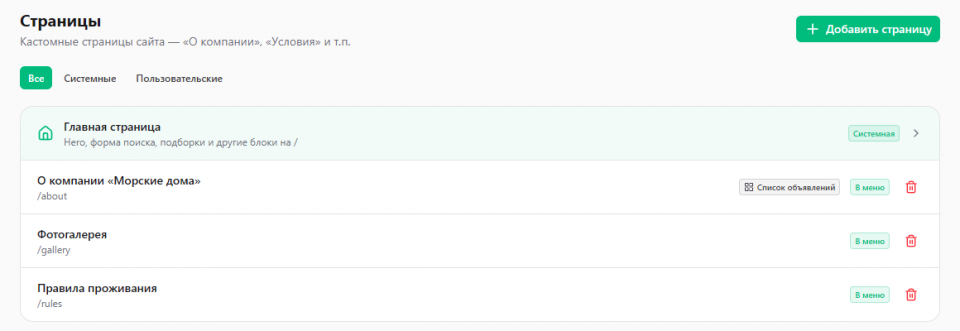
В админке появился раздел «Страницы». Главная страница помечена как системная, а все остальные страницы вы создаёте сами кнопкой «Добавить страницу». У каждой страницы есть адрес (например, /about), заголовок, SEO-заголовок и описание для поисковиков, а также два переключателя: показывать ли страницу в главном меню и включать ли её в sitemap.xml. В списке сразу видно, что страница в меню, а если на ней есть подборка объявлений, это отмечено отдельным значком.
Блоки вместо вёрстки
Страница собирается из блоков. Нажимаете «Добавить блок» и выбираете нужный: обложка с большим заголовком, текст, картинка с текстом, галерея, вопросы и ответы, отзывы, призыв к действию, контакты или подборка объявлений. Блоки можно переставлять перетаскиванием или стрелками, временно скрывать с сайта (настройки блока при этом сохраняются) и удалять.
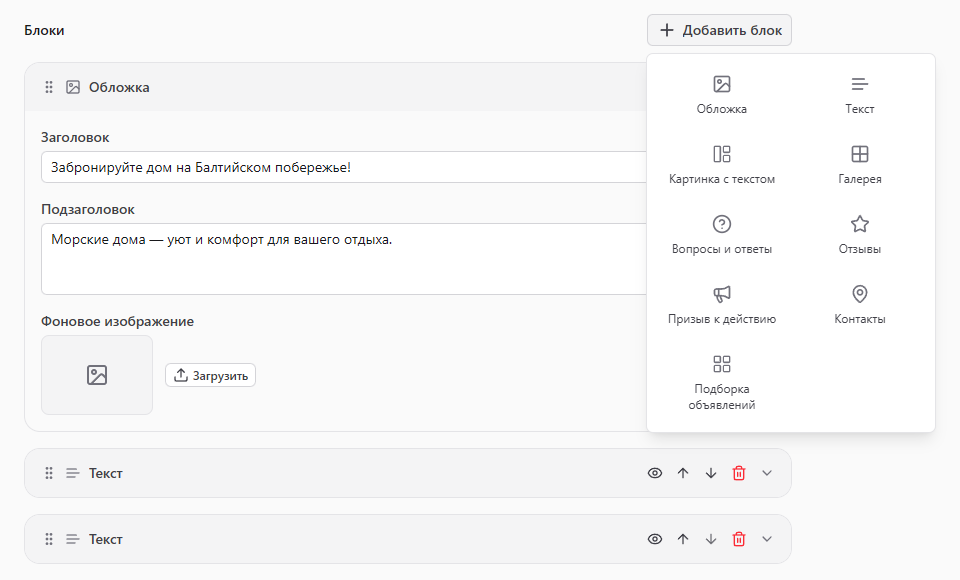
Заполнение блока — обычная форма: заголовок, текст с простым редактором (жирный, курсив, список, ссылка), загрузка картинки. У страницы есть вкладки языков RU, EN, SR и TG: для каждого языка страница заполняется отдельно, а посетитель видит ту версию, которая соответствует языку сайта. Рядом с языком показано число заполненных блоков, чтобы было видно, где перевод ещё не готов.
Подборка объявлений прямо на странице
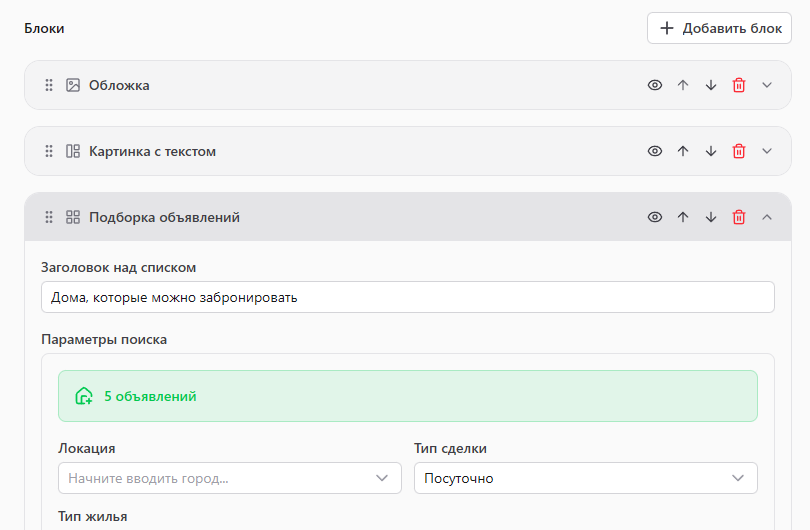
Отдельный блок — «Подборка объявлений». Он выводит на странице карточки объектов по заданным условиям: тип сделки, локация, тип жилья и так далее. Прямо в редакторе видно, сколько объявлений подходит под выбранные параметры, поэтому легко понять, что подборка не получится пустой. В нашем примере на странице «О компании» показаны дома, которые можно забронировать посуточно, а под карточками можно показать ссылку для перехода ко всем подходящим объектам в поиске.
Как страница выглядит на сайте
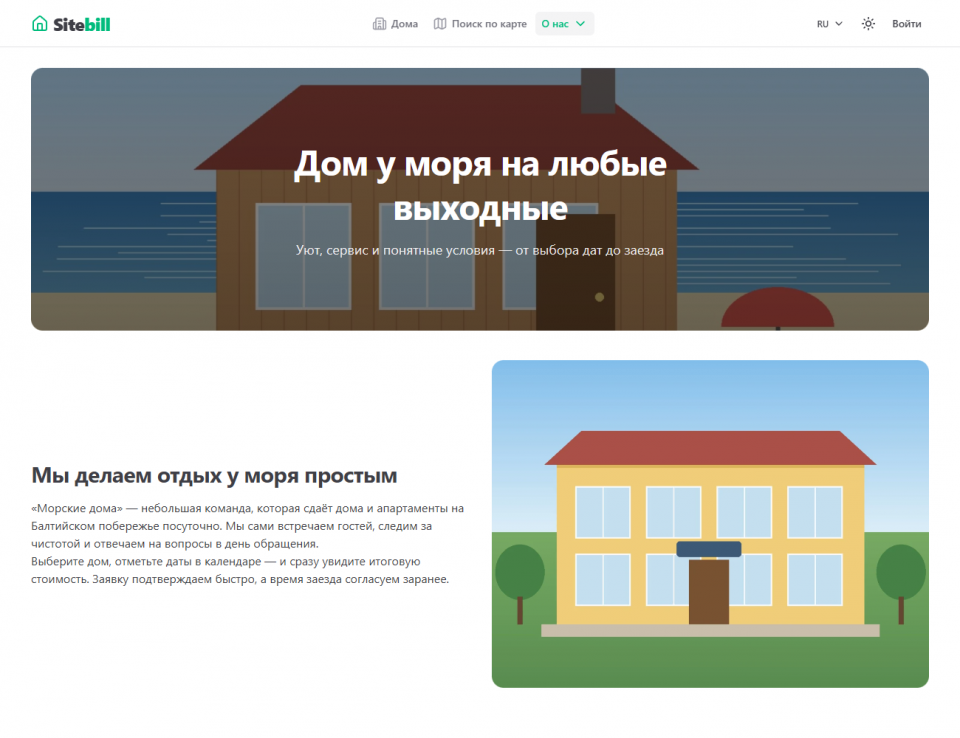
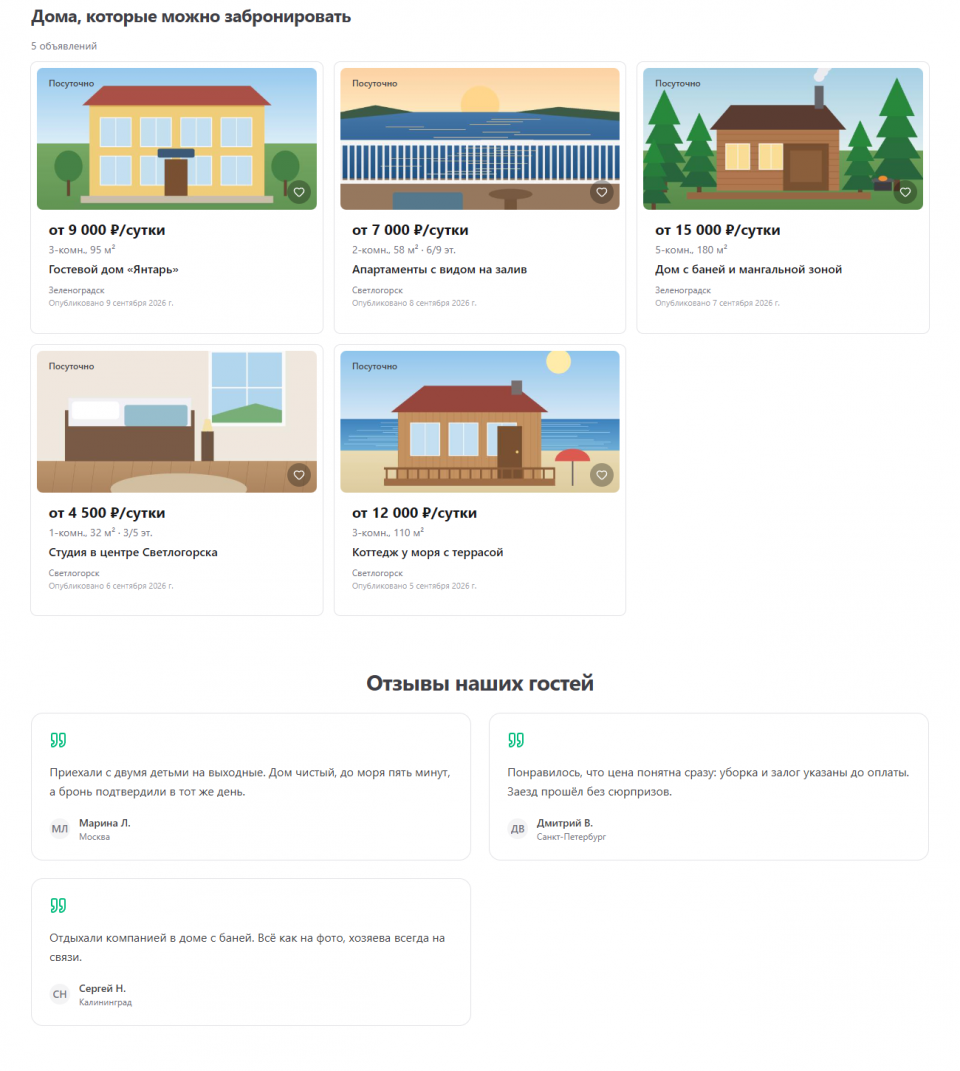
Вот что получилось из блоков на демонстрационном сайте: обложка с фото и заголовком, рассказ о компании рядом с картинкой, а затем подборка домов для бронирования и отзывы гостей.
Ниже на этой же странице идут подборка объявлений и отзывы. Карточки объектов те же, что и в поиске: с ценой, площадью и городом, так что посетитель может перейти к объекту, не покидая страницы.
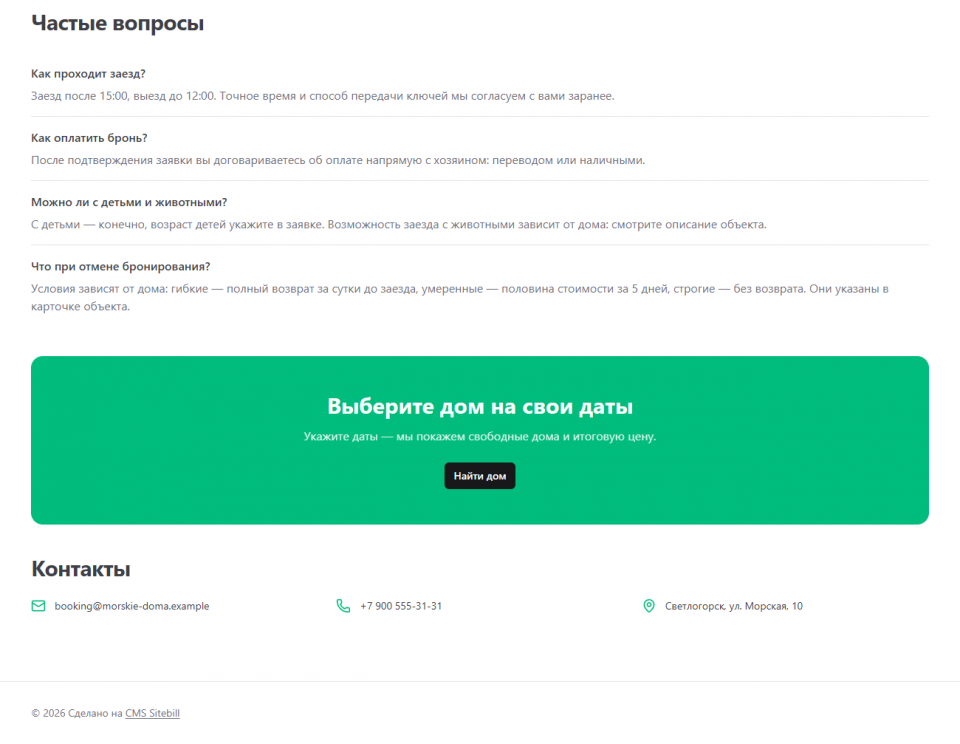
Завершают страницу вопросы и ответы (они раскрываются по клику), призыв к действию с кнопкой и блок контактов.
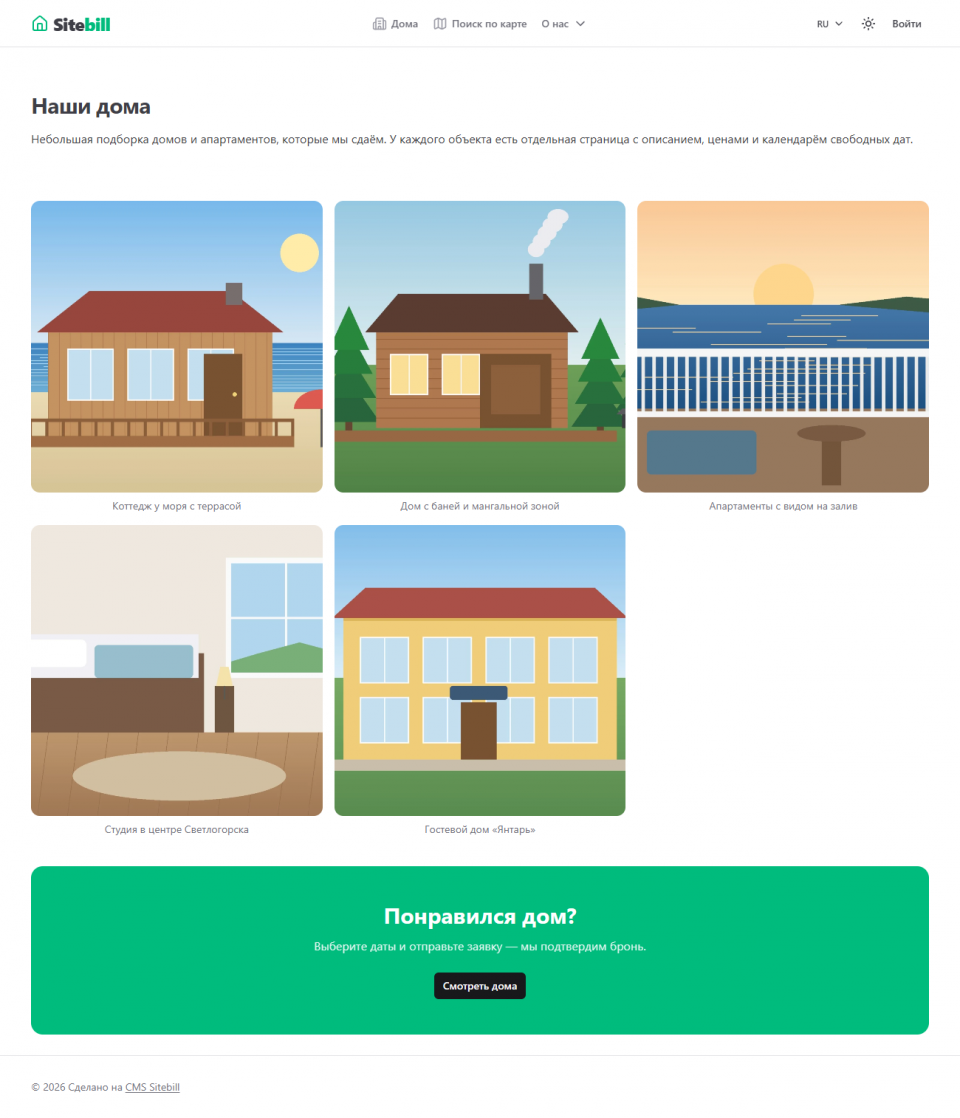
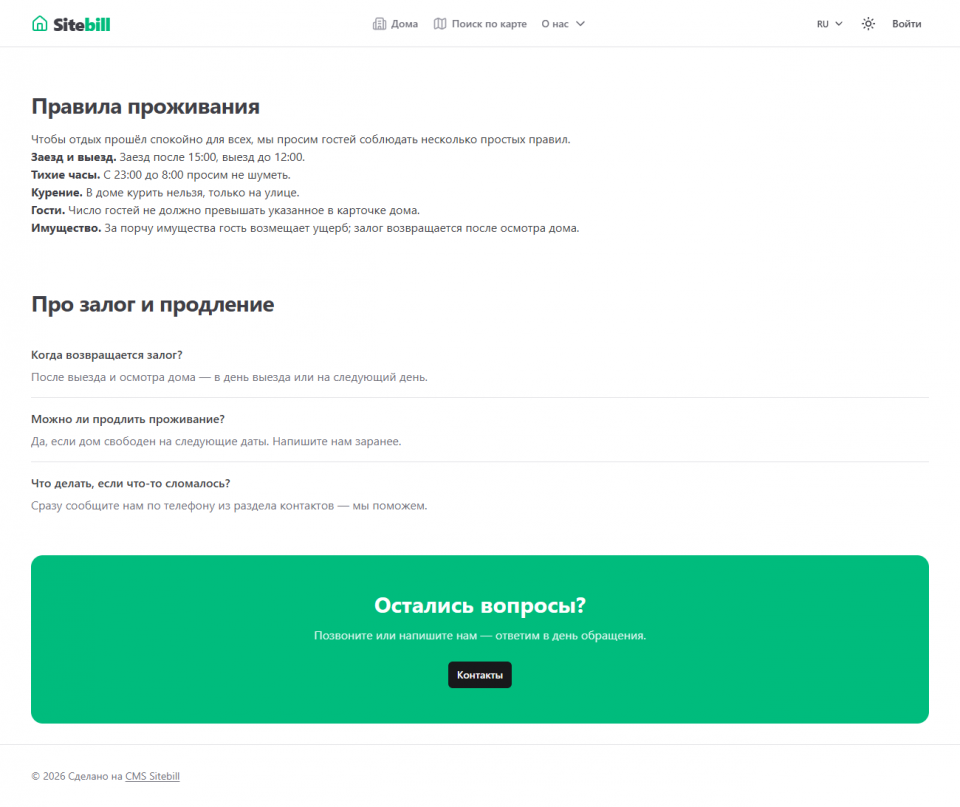
Другие страницы собираются так же быстро. Например, «Фотогалерея» состоит из короткого текста, сетки фотографий с подписями и кнопки-призыва, а «Правила проживания» — из текста и вопросов и ответов.
ИИ-режим: опишите страницу словами
Над списком блоков находится панель «Сгенерировать блоки с помощью ИИ». В поле вы описываете, какая страница нужна. Например: «О компании: яркая обложка с заголовком, рассказ о компании с фотографией, три отзыва гостей, четыре частых вопроса, призыв забронировать и блок с контактами». Дальше отмечаете языки, для которых нужна генерация, и нажимаете «Сгенерировать».
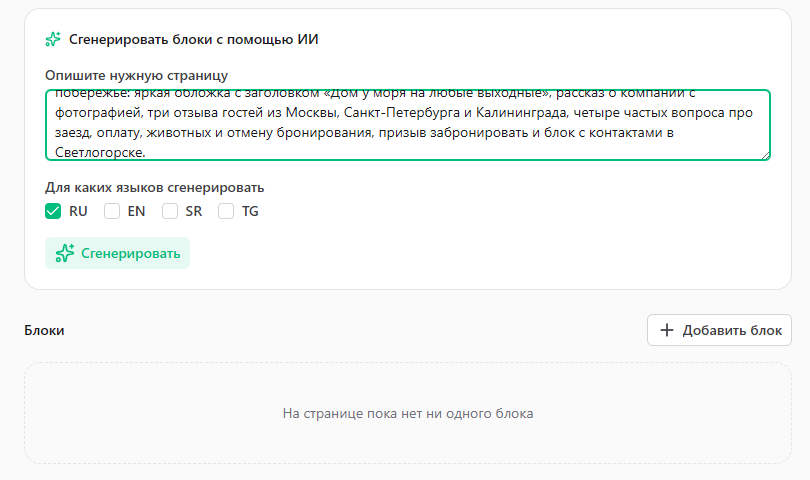
Через некоторое время в списке появляются готовые блоки, а в углу подсказка: «Блоки сгенерированы — проверьте и сохраните». Заготовка ещё не опубликована, вы можете открыть каждый блок, поправить текст, заменить картинки и только потом сохранить страницу.
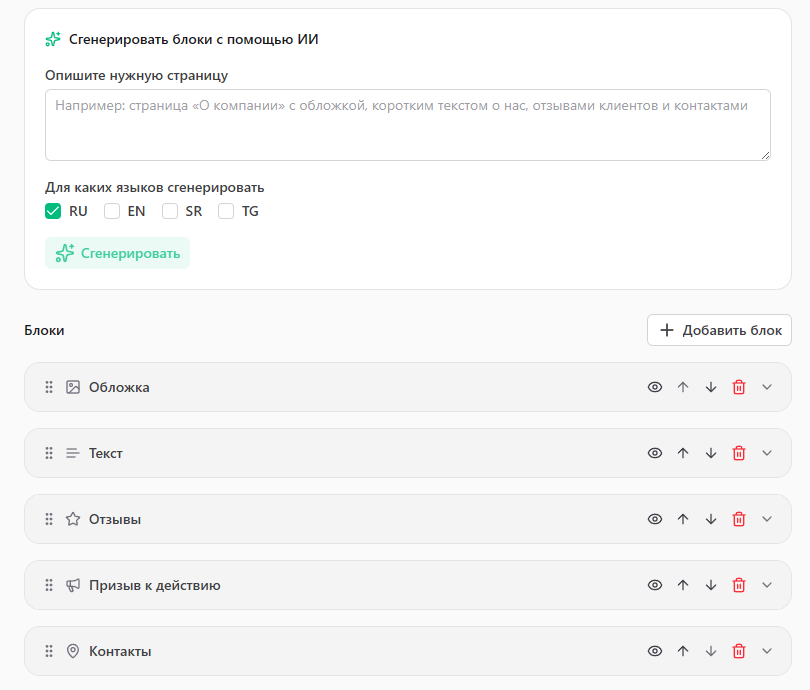
Несколько важных оговорок, чтобы ИИ-режим приносил пользу, а не проблемы:
- это черновик: ИИ подбирает структуру и пишет вводные тексты, но не знает подробностей вашего бизнеса, поэтому факты, цены и условия нужно проверить;
- отзывы и цифры, которые предлагает ИИ, придуманы, их нужно заменить на настоящие или убрать блок;
- картинки ИИ не подставляет: фото вы загружаете сами;
- блок «Подборка объявлений» ИИ не создаёт: его параметры вы задаёте вручную, как показано выше;
- качество текста зависит от подключённой языковой модели, а генерация занимает некоторое время, особенно для нескольких языков.
Версии страниц
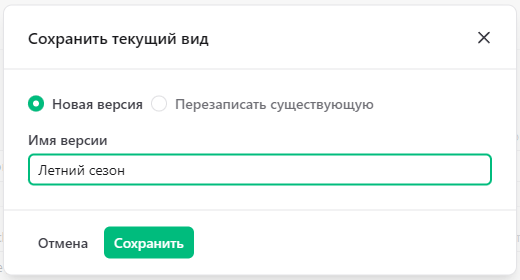
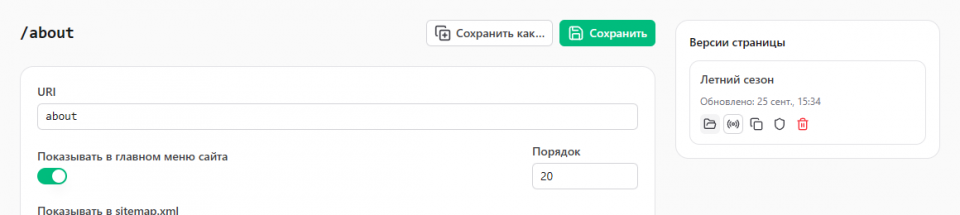
Прежде чем менять работающую страницу, можно сохранить копию. Кнопка «Сохранить как…» создаёт версию с вашим названием («Летний сезон», «Акция», «Новый год») или перезаписывает существующую. Пока вы редактируете версию, сайт не меняется: вверху редактора стоит напоминание, что изменения не попадут на сайт, пока вы не примете версию.
У каждой версии в боковой панели есть действия: открыть в редакторе, сделать активной (тогда она заменит страницу на сайте), дублировать, защитить как эталон от случайной перезаписи и удалить. Так удобно готовить сезонные варианты страниц заранее и включать их в нужный день, а если что-то пошло не так, вернуться к прежней версии.
Меню: порядок, вложенность, языки
Раздел «Меню» в админке настраивает три меню сайта: верхнее, подвал и меню личного кабинета. По умолчанию меню строится автоматически из системных разделов и страниц с включённым переключателем «Показывать в меню». Когда нужен полный контроль, нажимаете «Настроить это меню», и меню становится вашим.
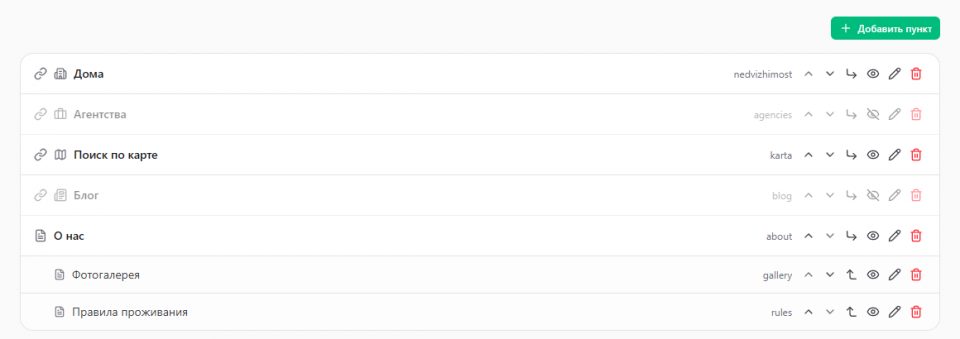
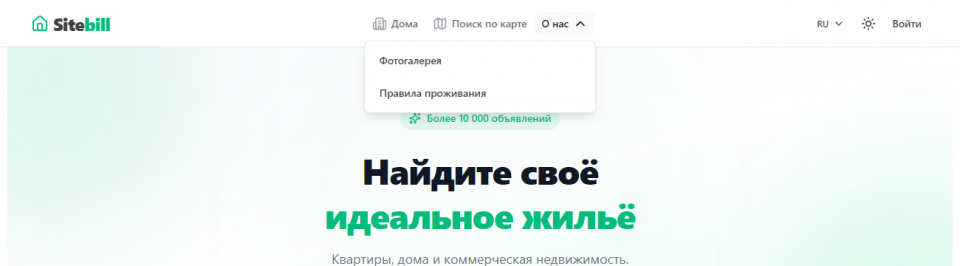
У каждого пункта есть кнопки: переместить вверх и вниз, добавить вложенный пункт, скрыть, изменить и удалить. Скрытый пункт остаётся в списке, но не показывается на сайте (на скриншоте так скрыты «Агентства» и «Блог»), так что его легко вернуть. Вложенные пункты образуют выпадающее меню: в нашем примере «Фотогалерея» и «Правила проживания» переехали внутрь пункта «О нас».
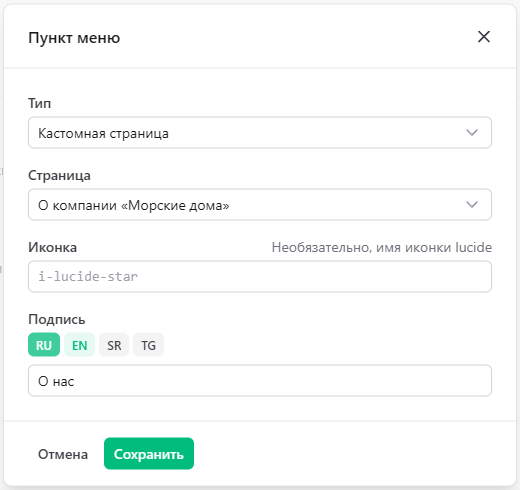
Пункт меню может вести на пользовательскую страницу, на системную страницу (поиск, карта, блог и другие разделы) или на внешнюю ссылку. Для пункта можно выбрать иконку и задать подпись отдельно для каждого языка: RU, EN, SR и TG.
Результат сразу виден на сайте: пункты переименованы, лишнее скрыто, а страницы «Фотогалерея» и «Правила проживания» собраны в выпадающем списке под «О нас».
Попробуйте на своём сайте
Конструктор страниц и настройка меню уже доступны в админке. Создайте страницу в разделе «Страницы», а если нужна помощь с переносом страниц со старого сайта или с настройкой меню под вашу структуру, напишите нам, мы поможем.


Новости
Полезные ресурсы


