


Боты в Max и Telegram: ответы по базе знаний, закрытый доступ и загрузка документов из чата
Клиенты сегодня всё чаще пишут в мессенджеры, а не звонят и не ищут ответы на сайте. Мы добавили в Sitebill раздел «Боты»: вы подключаете к своему сайту собственного бота в Max или Telegram, и он отвечает на вопросы людей по вашей базе знаний прямо в чате. Раздел находится в админке: Боты, а подключение занимает несколько минут.
Скриншоты сделаны на демонстрационном сайте «Морские дома»: боты и токены в них вымышленные и в мессенджеры не ходят.
Для чего нужен бот
Ответы на вопросы по базе знаний. Вы загружаете документы (регламенты, условия, прайсы, инструкции, описания объектов) в базу знаний своего сайта. Человек пишет боту вопрос обычными словами, а бот находит ответ в ваших документах и отвечает в чате. Так клиенты и сотрудники получают ответы в любое время суток, а вы разгружаете менеджеров от одинаковых вопросов.
Управление базой знаний из мессенджера. Администратор может войти в бота под своей учётной записью и проверять статус базы знаний или загружать новые документы прямо из чата, не открывая админку.
Закрытый бот для своих. Бот можно сделать доступным не всем подряд, а только тем, кому вы выдали одноразовый код: сотрудникам, партнёрам или постоянным клиентам.
Оценка ответов. Под ответами бота можно показывать кнопки оценки от 1 до 5, чтобы понимать, где база знаний неполная и что стоит дописать.
Канал уведомлений. Того же бота можно назначить каналом доставки уведомлений сайта, например о новых заявках или сообщениях.
Как подключить бота
Шаг 1. Создайте бота в мессенджере. Для Telegram это делается через служебного бота @BotFather, для Max — по инструкции платформы. В результате вы получите токен бота: длинную строку, по которой сайт будет общаться с мессенджером.
Шаг 2. Откройте «Боты» в админке и нажмите «Подключить бота». Выберите мессенджер, придумайте название (оно нужно только для вашего списка) и вставьте токен.
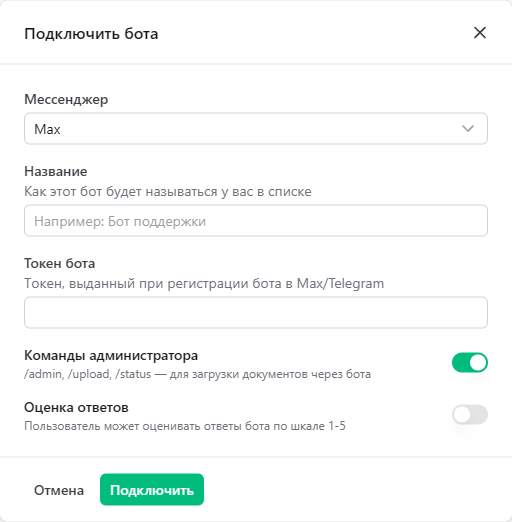
При подключении сайт проверяет токен реальным запросом к мессенджеру и не позволяет подключить один и тот же токен дважды. Токен хранится в зашифрованном виде и в списке показывается только последними символами. Изменить токен после подключения нельзя: если он попал не в те руки, бота нужно удалить и подключить заново с новым токеном.
В форме два переключателя. «Команды администратора» разрешают входить в бота как админ и загружать документы. Для бота, которым пользуются только клиенты, их лучше выключить: тогда в списке у бота появится отметка «Только вопросы». «Оценка ответов» включает кнопки оценки от 1 до 5 под каждым ответом.
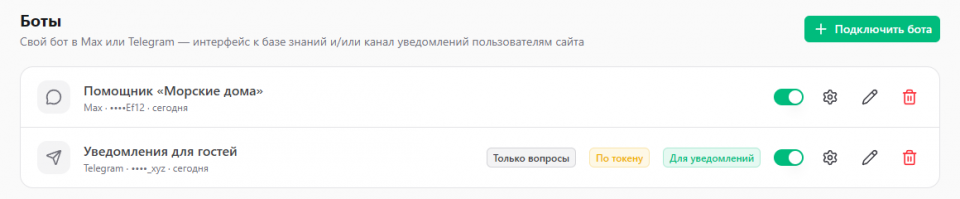
Шаг 3. Готово. Бот появляется в списке. Для каждого бота видно мессенджер, последние символы токена и время последней активности, а переключатель справа включает и отключает бота без удаления. Значки рядом с названием показывают режимы: «Только вопросы», «По токену» и «Для уведомлений».
Как бот общается с людьми
Бот работает через кнопочное меню. Человек открывает бота и нажимает «Старт»: бот здоровается и показывает меню. Дальше достаточно написать вопрос, и бот ответит по документам вашей базы знаний. У бота, который подключён именно к вашему сайту, не нужно выбирать организацию: он сразу привязан к вам.
Для администратора в меню есть дополнительные кнопки. Сначала нужно нажать «Войти как администратор» (или отправить команду /admin) и ввести email и пароль учётной записи администратора сайта. После входа появятся «Статус базы знаний» и «Загрузить документ»: бот предложит выбрать раздел базы, принять файл и поставит его на индексацию, после чего ответы по нему станут доступны. Из режима администратора можно выйти той же кнопкой в меню.
Небольшая рекомендация по безопасности: мессенджеры не позволяют боту удалять сообщения пользователя, поэтому введённый пароль остаётся в истории вашего чата. Входите как администратор только в личной переписке с ботом, а для клиентских ботов отключайте команды администратора.
Закрытый доступ по токену
Кнопка с шестерёнкой у бота открывает страницу «Доступ и уведомления». Если включить «Доступ по токену», бот перестаёт отвечать всем подряд: неавторизованному человеку он показывает ваше сообщение (например, «Чтобы получить доступ, запросите код у администратора») и кнопку «Ввести токен доступа». Текст этого сообщения вы задаёте сами.
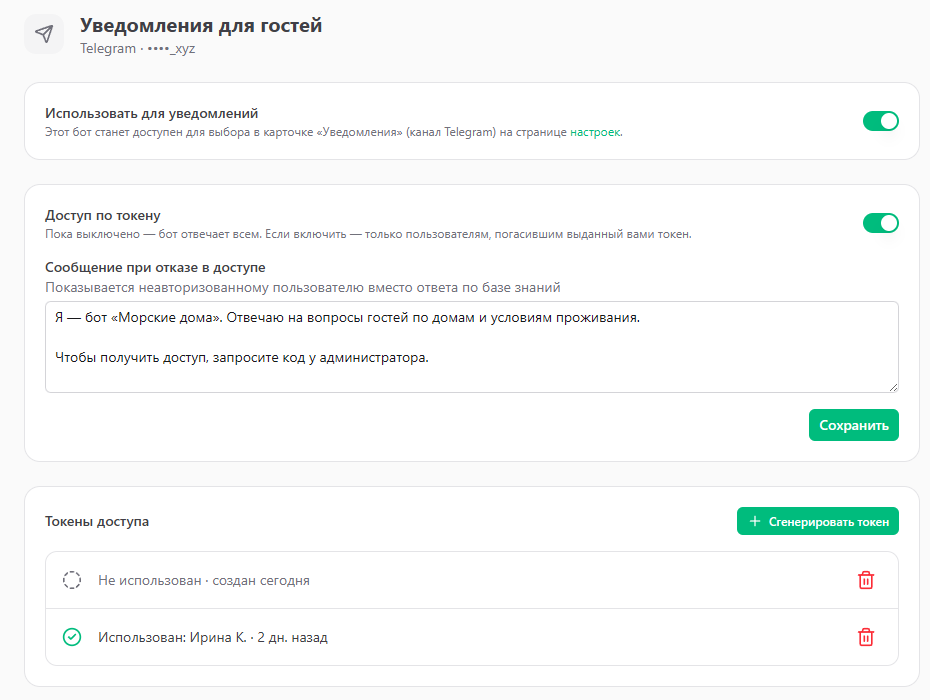
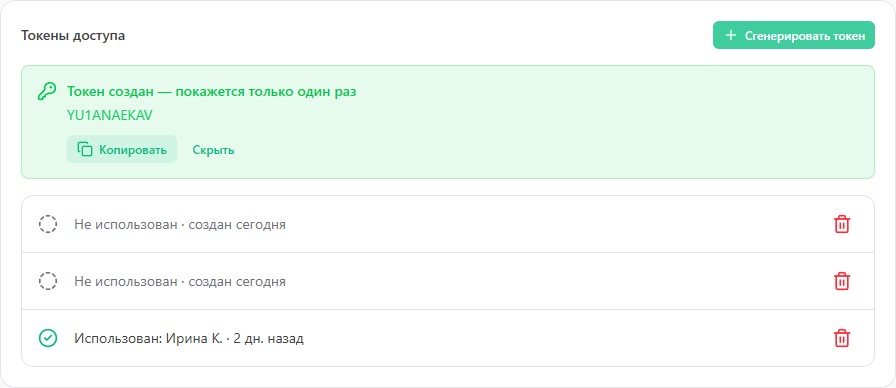
Токены выдаются вручную кнопкой «Сгенерировать токен». Новый токен показывается только один раз: скопируйте его сразу и передайте человеку. Каждый токен одноразовый. В списке видно, какие токены ещё не использованы, а какие уже погашены и кем именно. Токен можно отозвать: если он уже был использован, человек, вошедший по нему, потеряет доступ к боту.
Уведомления через бота
Переключатель «Использовать для уведомлений» на странице бота делает его доступным в разделе «Настройки», карточка «Уведомления». Там для каналов Telegram и Max выбирается бот, который будет отправлять уведомления, а сами пользователи затем решают в своём личном кабинете, какие уведомления получать. Email и «колокольчик» на сайте работают рядом с ними как обычно.
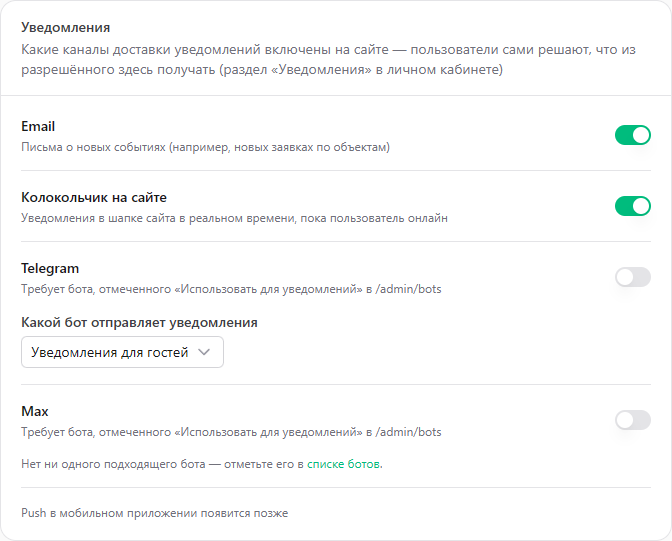
Пока эта часть дорабатывается: привязка личного аккаунта пользователя к боту по коду прямо в чате ещё не включена, поэтому для рабочих уведомлений через мессенджер пока рассчитывайте на Email и колокольчик.
Что важно знать
- Один токен — один бот: повторно подключить тот же токен нельзя.
- При удалении бота удаляются и его подписчики, поэтому перед удалением система просит подтверждение.
- Основная площадка, на которой бот проверен в работе, — Max. Telegram тоже поддерживается.
- Ответы бота зависят от базы знаний: чем полнее документы, тем точнее ответы. Если в документах нет ответа, бот не должен его придумывать, но проверять качество на реальных вопросах всё равно стоит.
Попробуйте на своём сайте
Загрузите документы в базу знаний, создайте бота в Max или Telegram и подключите его в разделе «Боты». Если нужна помощь с настройкой или подготовкой базы знаний, напишите нам, мы поможем.



Новости
Полезные ресурсы


